POWER POİNT
Power Point Nedir?
Nasıl Kullanılır?
Microsoft Office paketi içinde yer alan, bilgisayar tabanlı bir sunum yazılımıdır (Presentation Software). Kullanıcının slaytlar oluşturarak fikirlerini, verilerini, projelerini veya eğitim materyallerini bir izleyici kitlesine görsel ve düzenli bir şekilde aktarmasını sağlar. Görselleştirme: Metin, görsel, grafik, video ve animasyonları birleştirerek karmaşık bilgileri basitleştirir. İletişim: Toplantılarda, derslerde veya seminerlerde ana konuşmacının mesajını pekiştiren profesyonel ve etkili bir araçtır. Yapılandırma: Sunumun akışını (başlangıç, gelişme, sonuç) düzenleyerek dinleyicinin konuyu takip etmesini kolaylaştırır.
Fikir Gücü
Sınır Yok
Risk Sıfır
01
Microsoft 365 Aboneliği İle Yükleme (Önerilen) 💻
PowerPoint'i tam sürüm olarak yüklemenin en yaygın yolu, bir Microsoft 365 aboneliğinizin olmasıdır. Office.com'a Gidin: Bir web tarayıcısı açın ve www.office.com adresine gidin. Oturum Açın: Microsoft hesabınızla (aboneliğinizin ilişkilendirildiği hesap) oturum açın. Yükle Seçeneği: Ana sayfada veya hesap yönetim sayfanızda bulunan "Office'i Yükle" veya "Uygulamaları Yükle" seçeneğine tıklayın. İndirin ve Çalıştırın: Açılan pencerede "Yükle" düğmesine tıklayın. Bu, bilgisayarınıza bir kurulum dosyası indirecektir. Kurulumu Başlatın: İndirilen dosyaya çift tıklayın ve kurulum işlemini başlatmak için ekrandaki talimatları (kullanıcı hesabı denetimi onayı vb.) takip edin. Kurulumu Tamamlayın: Microsoft 365 uygulamaları (PowerPoint, Word, Excel vb.) indirilip kurulacaktır. İşlem tamamlandığında PowerPoint'i kullanmaya başlayabilirsiniz.
02
Ücretsiz Çevrimiçi Kullanım (Kurulumsuz) 🌐
Eğer tam bir masaüstü uygulamasına ihtiyacınız yoksa ve temel işlevler sizin için yeterliyse, PowerPoint'i tarayıcınız üzerinden ücretsiz kullanabilirsiniz (yükleme gerektirmez). PowerPoint Online: www.office.com adresine gidip bir Microsoft hesabı ile oturum açarak Web için PowerPoint'e (PowerPoint Online) erişebilirsiniz. Bu sürümde dosya oluşturabilir, düzenleyebilir ve temel sunumları yapabilirsiniz.
03
Mobil Cihazlara Yükleme 📱
PowerPoint'i telefonunuza veya tabletinize (Android/iOS) yüklemek için: Uygulama Mağazasına Gidin: Cihazınızın uygulama mağazasını (Google Play Store veya Apple App Store) açın. Arama Yapın: Arama çubuğuna "Microsoft PowerPoint" yazın. İndirin ve Yükleyin: Microsoft tarafından yayınlanan resmi uygulamayı bulun ve "İndir" veya "Yükle" düğmesine dokunun. Uygulama indikten sonra açabilir ve Microsoft hesabınızla oturum açarak kullanmaya başlayabilirsiniz.
Diğer Uygulamalarımız
Outlook
PowerPoint
Excel
Word
Outlook
PowerPoint
Excel
Word
Outlook
PowerPoint
Excel
Word
POWER POİNT
Hizmetlerimiz
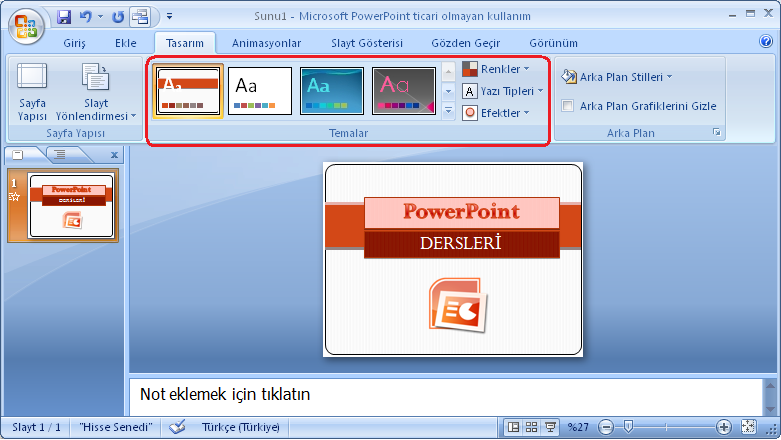
Tasarım Fikirleri'ni Kullanma
Metin ve resimleri tek bir tıklamayla çekici düzenlere dönüştürmek için PowerPoint'in dahili tasarımcısını nasıl kullanacağınızı öğrenin.
→
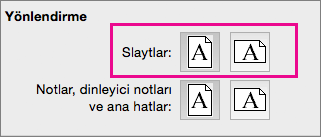
Asıl Slayt Şablonunu Özelleştirme
Tüm slaytlarınızda tutarlılık sağlamak amacıyla şirketinizin markasına uygun özel bir şablon oluşturmayı öğrenin.
→
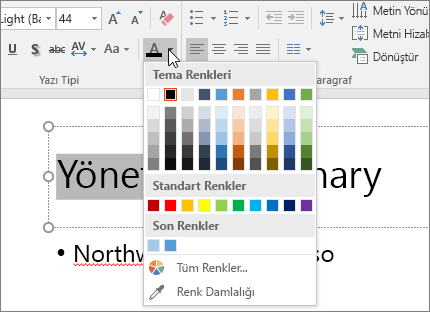
Renk ve Font Ayarlarını Uygulama
Sunumunuzun tamamında renk ve font temalarını kapsamlı bir şekilde değiştirmek için adım adım bir rehber.
→
Profesyonel Geçiş: Morf Etkisi
Karmaşık hareketleri kolay ve yaratıcı bir şekilde oluşturmak için pürüzsüz ve çarpıcı Morf geçişini kullanmayı öğrenin.
→
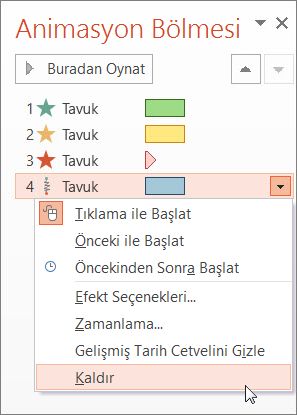
Özel Animasyon Zamanlaması
Slayttaki hareketli öğelerin hızını ve sırasını hassasiyetle ayarlama, giriş ve çıkış efektleri ekleme.
→
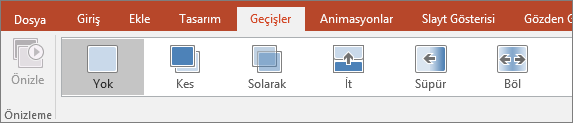
Slaytlar Arası Geçişler
En iyi ve en çok kullanılan geçiş efektlerini inceleme ve izleyiciyi dağıtmadan bunları etkili bir şekilde uygulama.
→
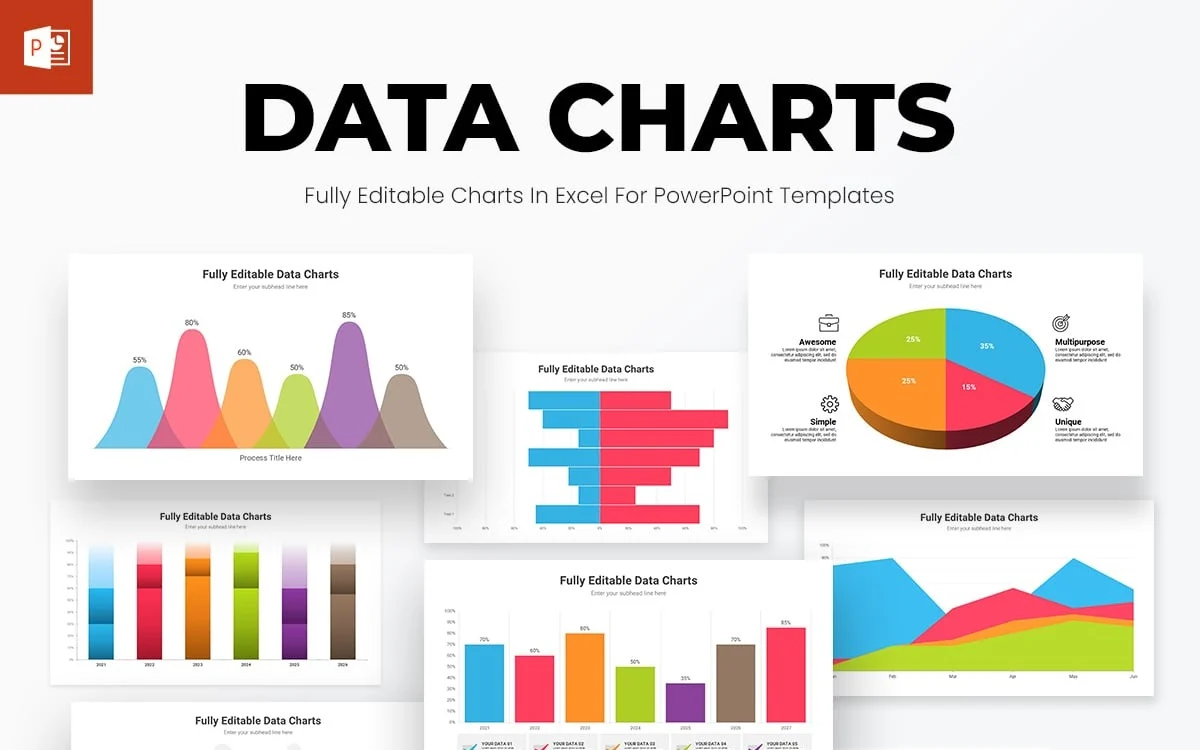
Grafiklerle Çalışma ve Veri Bağlantısı
Veri doğruluğunu korumak için Excel grafiklerini PowerPoint'e nasıl ekleyeceğinizi ve verileri otomatik olarak nasıl güncelleyeceğinizi öğrenin.
→
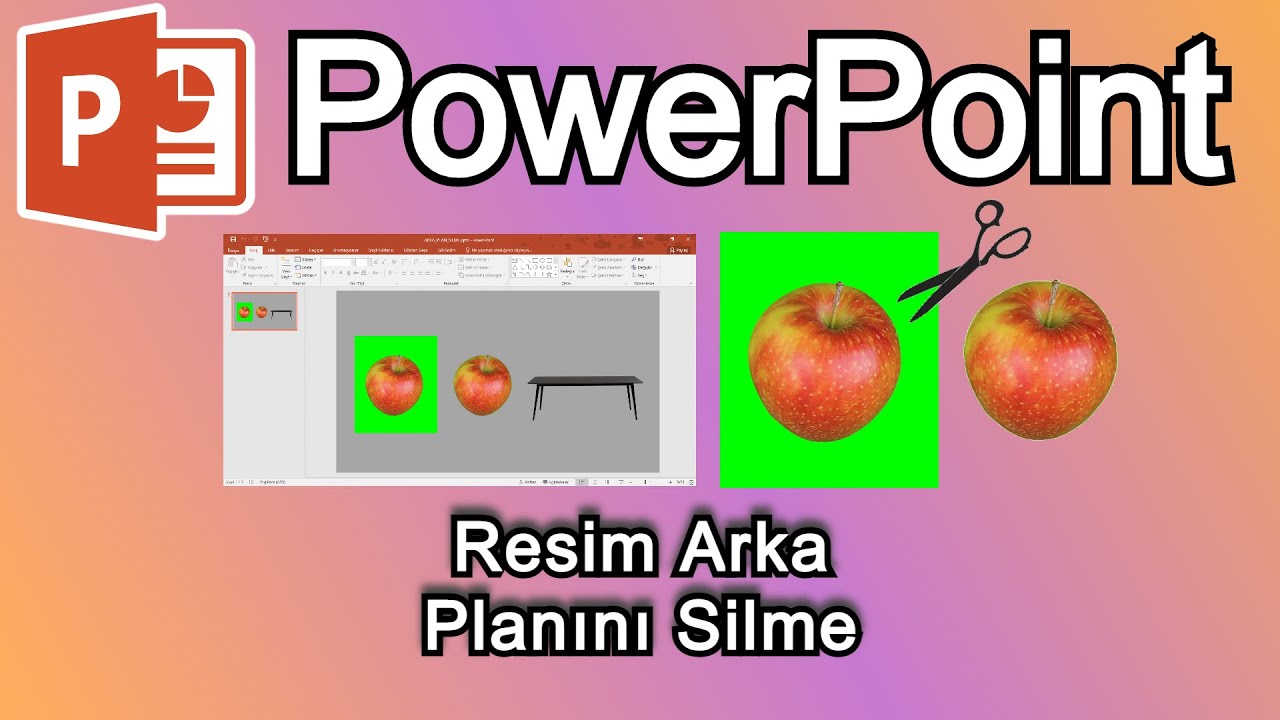
Resim Arka Planını Kaldırma
Görselleri temizlemek ve sunumda profesyonel görünmelerini sağlamak için PowerPoint'in dahili arka plan kaldırma aracını kullanma.
→
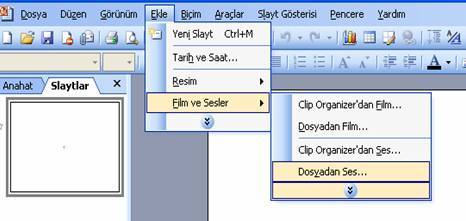
Video ve Ses Ekleme
Video ve ses dosyalarını eklemenin ve sunum sırasında otomatik oynatma seçeneklerini ayarlamanın en iyi yollarını öğrenin.
→
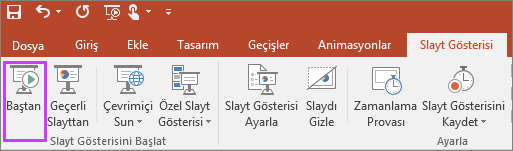
Zamanlama Provası
Sunumun belirlenen süre içinde tamamlanmasını sağlamak için prova zamanlama aracını kullanma kılavuzu.
→
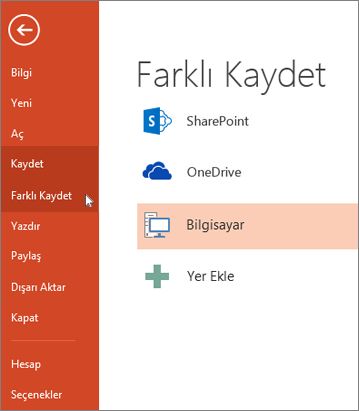
Anlatımlı Kayıt Oluşturma
Her slayt için sesli anlatımınızı kaydederek sunumunuzdan eğitici bir video hazırlama rehberi.
→
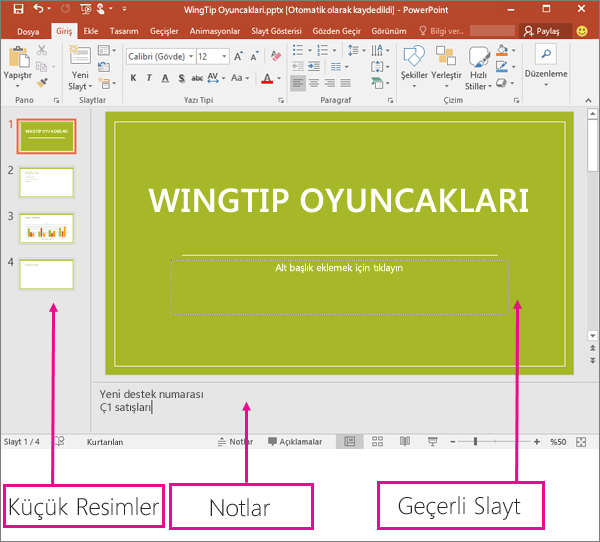
Konuşmacı Görünümünü Kullanma
İzleyicilerin görmediği notlarınızı ve sonraki slaytları görebilmek için iki ekranlı "Konuşmacı Görünümü"nü nasıl kullanacağınızı öğrenin.
→
POWER POİNT
Galerimiz
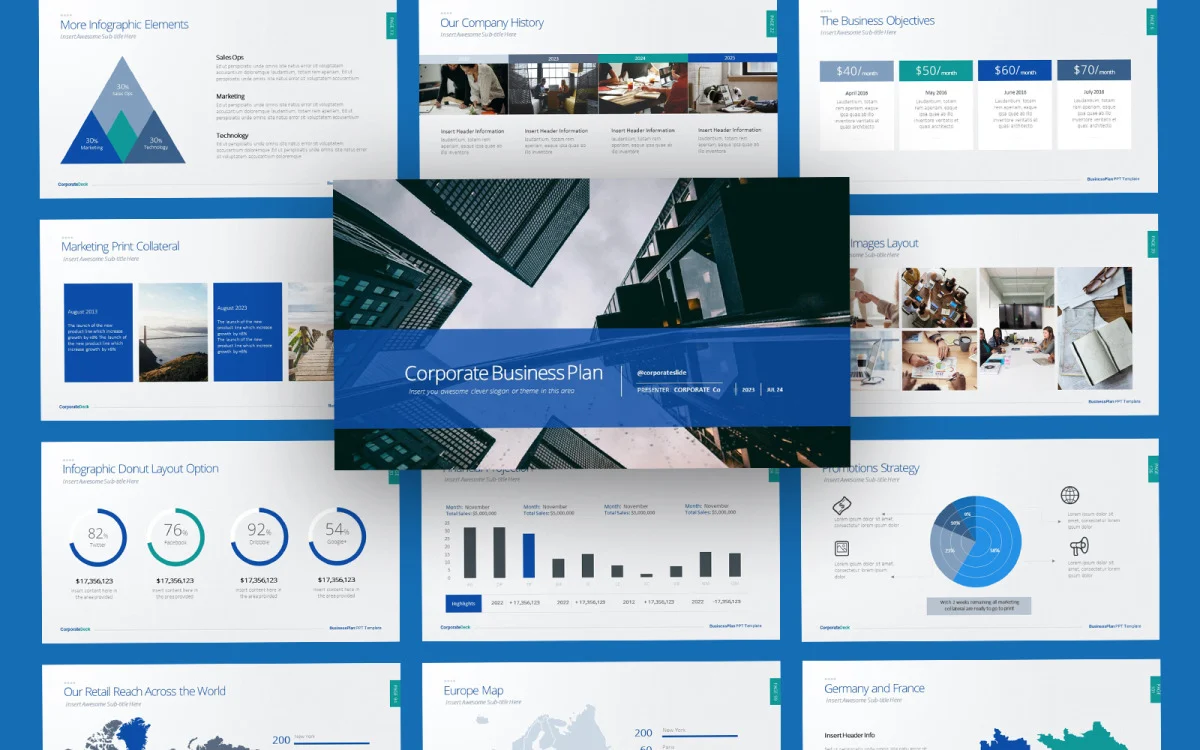
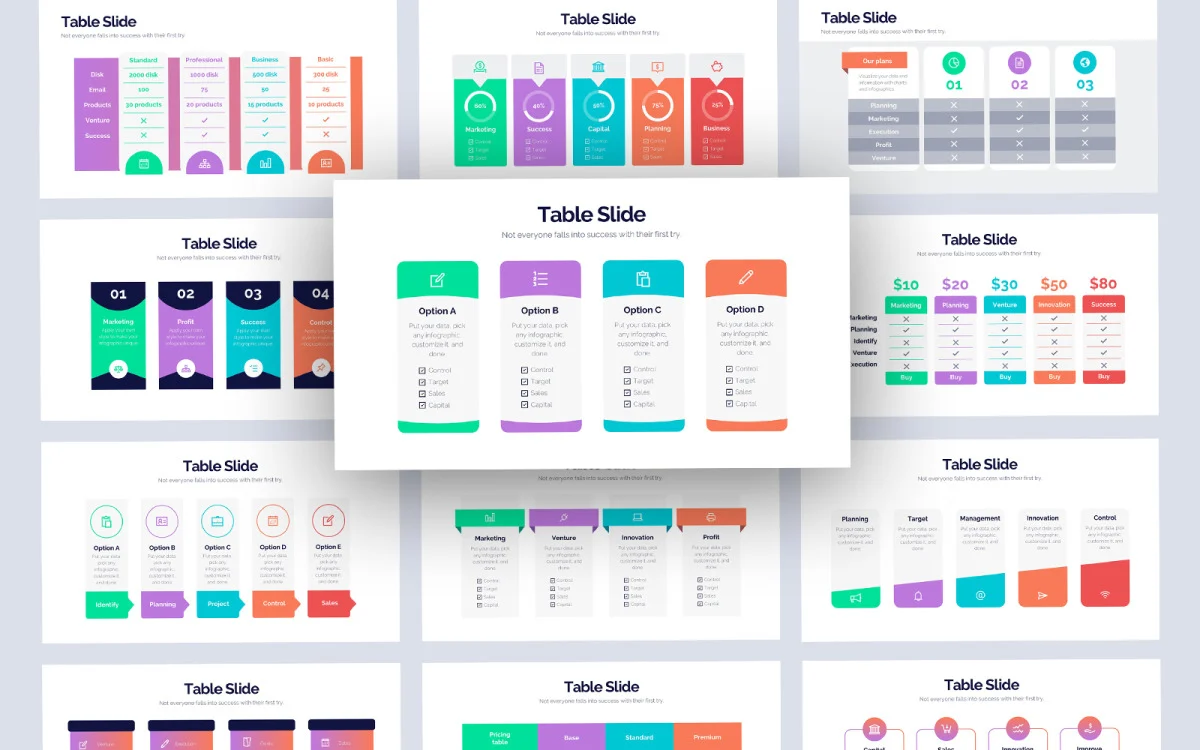
POWER POİNT
Yorumlar
PowerPoint, her üniversite projesinde benim kurtarıcım oluyor. Özellikle 'Tasarım Fikirleri' özelliği, saatlerce format düşünme zahmetinden beni kurtarıyor. Ben içeriğe odaklanıyorum, o da görselliği hallediyor. Onun sağladığı profesyonel görünüm sayesinde sunumlarım daha yüksek notlar alıyor

PowerPoint'i artık tam teşekküllü eğitim kursları hazırlamak için kullanıyorum. 'Anlatım Kaydı' ve sunumu yüksek çözünürlüklü videoya dönüştürme özelliği paha biçilemez! PowerPoint, benim için sadece bir slayt programı değil, entegre bir eğitim videosu prodüksiyon stüdyosu haline geldi.

Kritik satış sunumlarında mesajımın net ve etkileyici olması şart. 'Morf Etkisi' sunum şeklimi tamamen değiştirdi; karmaşık verileri akıcı ve ikna edici geçişlerle, adeta profesyonel bir video gibi sunabiliyorum. Programın gücü, sıkıcılığı hayranlığa dönüştürme yeteneğinde yatıyor.

PowerPoint'teki görsel düzenleme araçlarının bu kadar güçlü olmasını beklemiyordum. Resimlerin arka planını kaldırma ve temel filtreleri uygulama, başka tasarım yazılımlarına ihtiyaç duymadan doğrudan program içinde yapılıyor. Bu, hızlı düzenlemeler gerektiğinde büyük zaman tasarrufu sağlıyor

POWER POİNT
Hakkımızda
Hedefimiz: Sunumlarınızı Dönüştürmek.
[Platform Adınız], PowerPoint'in sadece bir program değil, bir hikaye anlatma aracı olduğuna inanan tutkulu eğitmenler ve tasarım uzmanlarından oluşan bir ekiptir.
2020 yılında kurulan platformumuz, sınırları zorlayarak ve en karmaşık PowerPoint özelliklerini bile herkesin kolayca uygulayabileceği pratik tekniklere dönüştürerek fark yaratmayı hedeflemektedir.
Amacımız, ister akademik bir sunum, ister bir iş raporu olsun, kullanıcılarımızı özgüvenle ve profesyonel bir görünümle sunum yapma yeteneğiyle donatmaktır.
Tasarım, animasyon, veri görselleştirme ve etkili sunum stratejileri konusundaki uzmanlığımızı bir araya getirerek, dijital sunum deneyimlerinin geleceğini şekillendiriyoruz. Sadece slayt hazırlamayı değil, etki yaratmayı öğretiyoruz..

POWER POİNT
İletişim
Konum
123 Innovation Drive, San Francisco, CA 94107
hello@nexaverse.com
Telefon
+1 (555) 123-4567